


ちょっと、そこ! Android PDA プリンタのサプライヤーとして、私はこれらの気の利いたデバイスの機能をテストする方法についてよく質問されます。このブログ投稿では、Android PDA プリンタをテストするプロセスを段階的に説明します。
1. 物理検査
まず最初に、プリンターをもう一度よく試してください。筐体の亀裂、部品の緩み、コネクタの曲がりなど、目に見える損傷がないか確認してください。破損したデバイスは、すぐには正常に動作しない可能性があります。すべてのボタンが反応することを確認してください。それぞれを数回押して、スムーズにクリックするかどうかを確認します。ボタンがベタベタしていると感じたり、反応しない場合は、内部問題の兆候である可能性があります。
表示画面にも注目してください。鮮明で、デッドピクセルがない必要があります。デッドピクセルは、画面に別の画像が表示されても変化しない小さな黒または色の点のように見えます。画面にドット抜けが多いと、プリンターを効果的に使用することが難しくなることがあります。
2. 電源投入と起動テスト
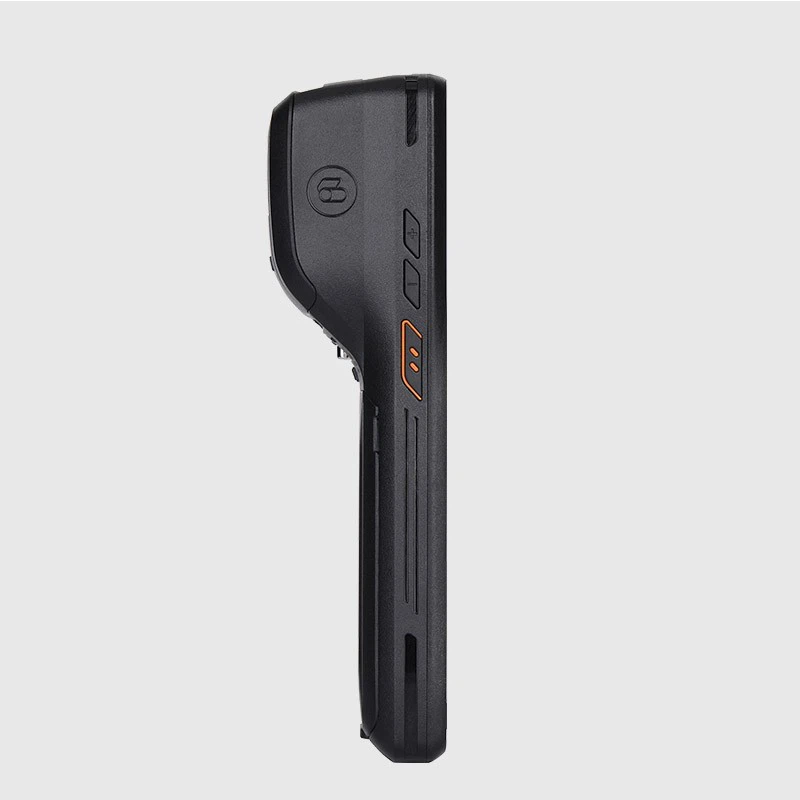
次に、プリンタの電源を入れます。のようなハンドヘルド モデルの場合は、充電器またはバッテリーを介して電源に接続します。ハンドヘルド PDA プリンタ。電源ボタンを押して、起動するまで待ちます。
起動プロセスは比較的高速になるはずです。異常に時間がかかる場合は、オペレーティング システムまたはハードウェアに問題がある可能性があります。起動したら、ホーム画面が正しく表示されるか確認してください。すべてのアイコンが表示され、適切な場所に配置されている必要があります。画面にエラー メッセージが表示された場合は、何が問題なのかを知る手がかりとなるため、メモしておいてください。
3. ソフトウェアと接続性のテスト
ほとんどの Android PDA プリンタには、独自のソフトウェア セットが付属しています。ソフトウェアが最新であることを確認してください。通常、設定メニューからアップデートを確認できます。ソフトウェアのバージョンが古いと、互換性の問題やバグが発生する可能性があります。
次に、接続オプションをテストします。これらのプリンタは通常、Wi-Fi、Bluetooth、またはその両方をサポートしています。 Wi-Fi ネットワークに接続してみてください。正しいパスワードを入力し、正常に接続できるかどうかを確認します。そうでない場合は、プリンターとルーターの Wi-Fi 設定が正しく構成されているかどうかを確認してください。
Bluetooth の場合は、プリンターと、スマートフォンやタブレットなどのペアリングされたデバイスの両方で Bluetooth をオンにします。ペアリングしてみてください。ペアリングが失敗する場合は、干渉、不適切な設定、またはプリンターの Bluetooth モジュールの問題が原因である可能性があります。
4. 印刷テスト
これはすべてのテストの中で最も重要です。感熱紙をプリンターにセットします。ユーザーマニュアルの指示に従って、正しくロードされていることを確認してください。
プリンターに接続されている Android デバイスで単純なテキスト ドキュメントまたは画像を開きます。印刷してみてください。プリンターは数秒以内に印刷を開始します。
印刷品質を確認してください。テキストは鮮明で読みやすく、画像は鮮明である必要があります。印刷がぼやけたり、色あせたり、線が入っている場合は、プリント ヘッドに問題がある可能性があります。この問題を解決するには、プリント ヘッドのクリーニングが必要になる場合があります。
また、さまざまな印刷サイズと形式をテストしてください。一部のプリンタは複数の印刷サイズをサポートしているため、小さなラベルと大きなドキュメントを印刷して、さまざまな形式がどのように処理されるかを確認してください。
5. バッテリーテスト (該当する場合)
Android PDA プリンタがハンドヘルド モデルの場合は、バッテリをテストすることが重要です。バッテリーを完全に充電し、バッテリーがなくなるまでプリンターを使用してください。それがどれくらい続くかに注意してください。メーカーの仕様と比較してください。
バッテリーの消耗が予想よりもはるかに速い場合は、バッテリー自体、またはプリンターの電源管理システムに問題がある可能性があります。バッテリーを交換するか、専門家によるプリンターの検査が必要な場合があります。
6. 特殊機能の機能
多くの Android PDA プリンタには、バーコード スキャンなどの特別な機能が付属しています。いくつかの異なるバーコードをスキャンして、バーコード スキャナーをテストします。スキャナはバーコードを迅速かつ正確に読み取ることができる必要があります。バーコードの読み取りに問題がある場合は、スキャナーのレンズが汚れていないか、ソフトウェアに問題がないかを確認してください。
一部のプリンタには、さまざまな言語で印刷する機能もあります。さまざまな言語でテキストを印刷して、この機能をテストします。すべての文字が正しく印刷されていることを確認してください。
7. 耐久性とストレステスト
プリンターの長期的な信頼性を確保するために、いくつかのストレス テストを実行できます。たとえば、大量のページを続けて印刷します。これは、過熱や紙詰まりを起こすことなく連続印刷を処理できるプリンターの能力をテストします。
いくつかの現実世界のシナリオをシミュレートすることもできます。たとえば、プリンタをバックパックやポケットに入れてしばらく持ち歩き、通常の磨耗に耐えられるかどうかを確認します。
8. エラー処理と回復
テスト プロセス中に、いくつかのエラー状態を作成してみてください。たとえば、用紙なしで印刷したり、プリントヘッドカバーを開いた状態で印刷してみます。プリンタは適切なエラー メッセージを表示し、これらの状況を適切に処理する必要があります。
エラー発生後、プリンターが簡単に復旧できるかどうかを確認してください。たとえば、用紙がなくなってから新しい用紙をセットした場合、プリンターは大きな問題なく印刷を再開できるはずです。

結論
Android PDA プリンタの機能のテストは、物理的状態、ソフトウェア、接続性、印刷品質、バッテリ寿命、特殊機能、耐久性、エラー処理のチェックを含む包括的なプロセスです。以下の手順に従うことで、プリンターが適切に動作し、要件を満たしていることを確認できます。
高品質を求める市場にいるならAndroid PDA プリンター、私たちがお手伝いします。当社は、お客様のニーズに合わせて、さまざまな機能と仕様を備えた幅広い Android PDA プリンタを提供しています。ご質問がある場合、または購入に興味がある場合は、詳細な話し合いのためにお気軽にお問い合わせください。あなたのビジネスに最適なプリンターを見つけるお手伝いをさせていただきます。
参考文献
- Android PDA プリンター ユーザー マニュアル
- モバイルプリンターテストの業界標準


